


Witajcie w świecie Arduino! Dziś zabierzemy Was w podróż, która odkryje przed Wami fascynujący świat robotyki i programowania. Prowadząc Was krok po kroku, przedstawimy, jak możecie sterować serwomechanizmem Redux L360 za pomocą Arduino UNO - jednego z najbardziej popularnych mikrokontrolerów na świecie.
Czym Jest Arduino UNO?
Arduino UNO to niewielka płyta mikrokontrolerowa, która stała się fundamentem dla wielu projektów DIY i edukacyjnych na całym świecie. Dzięki swojej prostocie i elastyczności, umożliwia ona szybkie i efektywne tworzenie różnorodnych projektów, od prostych urządzeń domowych po skomplikowane roboty.
Czym Jest Serwomechanizm?
Serwomechanizm (często nazywany po prostu "serwo") to rodzaj silnika, który pozwala na precyzyjną kontrolę pozycji. Jest on powszechnie stosowany w modelarstwie, robotyce oraz w wielu innych aplikacjach, gdzie wymagana jest dokładna regulacja ruchu.
Jak Podłączyć Serwomechanizm do Arduino?
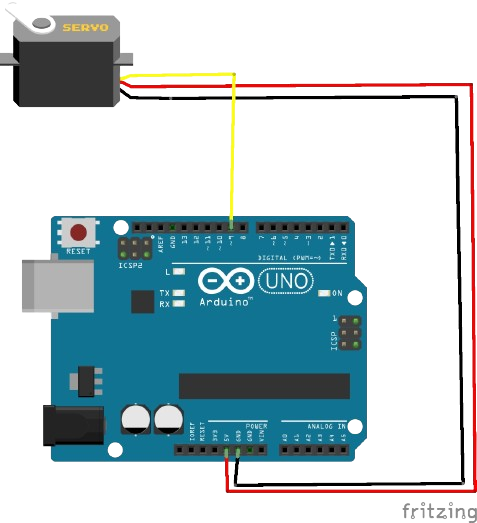
W artykule znajdziecie szczegółowe schematy i instrukcje podłączenia serwomechanizmu Redux L360 do Arduino UNO. Zapewnimy Wam wszystkie informacje potrzebne, aby rozpocząć pracę bez problemów i nieporozumień.
Poniżej znajdziecie schemat podłączenia serwomechanizmu do arduino zgodnie z naszym poradnikiem wideo.
Na końcu naszego artykułu znajdziecie również szkice i programy do pobrania w wyższej jakości!
Programowanie Serwomechanizmu:
Dalej, przedstawimy Wam dwa podstawowe programy (kody), które pozwolą na sterowanie serwomechanizmem:
- Program do płynnego obracania serwomechanizmu w zakresie od 0 do 180 stopni i z powrotem.
- Interaktywny program, który pozwala na sterowanie pozycją serwomechanizmu poprzez wpisywanie wartości kąta w monitorze portu szeregowego.
PROGRAM 1:
PROGRAM 2:
ZOBACZ PORADNIK WIDEO:
Dalsza Eksploracja i Możliwości:
Na zakończenie, zainspirujemy Was do dalszego eksperymentowania z Arduino i serwomechanizmami. Podzielimy się pomysłami na projekty, które można zrealizować z wykorzystaniem produktów GoBilda dostępnych w naszym sklepie V-SLOT.pl.
Mamy nadzieję, że ten artykuł rozbudzi w Was pasję do tworzenia i eksperymentowania. Pamiętajcie, że każdy z Was może stać się twórcą niesamowitych projektów - wszystko, czego potrzebujecie, to ciekawość, chęć nauki i trochę praktyki. Zachęcamy Was do dzielenia się swoimi projektami i doświadczeniami z nami!
Linki:
4. Przewody do płytek stykowych